במדריך זה נציג בפניכם את התכונות העיקריות של MyChat וכיצד להשתמש בהן כדי למצות את המיטב מהמערכת. אנו מזמינים אתכם להצטרף אלינו למסע שישדרג את התקשורת העסקית שלכם.
על מנת להתחיל לעבוד עם MyChat יש צורך בצע מספר הגדרות:
- הגדרת החשבונות והערוצים איתם מעוניינים לתקשר עם הלקוחות. ניתן להגדיר מספר ערוצים שיכולים להיות מחוברים לתיבות דוא"ל שונות ו/או למספרי טלפון שונים.
- הגדרת טבלאות בשדות הקשורים לעבודה השוטפת – סטטוסי נציגים וסטטוסי שיחות.
את ההגדרות הערוצים ואת הגדרות הטבלאות יכול לראות ולערוך רק משתמש עם הרשאה של מנהל מערכת.
הגדרת ערוצי וואטסאפ:
על מנת לעבוד עם מערכת MyChat בערוץ וואטסאפ יש צורך להתחבר לחשבון WhatsApp עסקי מאושר. על מנת לבצע זאת, נדרש להיערך מראש ולדאוג שיש ברשותכם:
- חשבון Facebook – יש צורך בחשבון Facebook פעיל אשר לו יש גישה והרשאות מלאות לדף FaceBook העסקי ולפורטפוליו העסקי במטא. ראו מידע נוסף בקישורים הבאים – יצירת דף פייסבוק , ניהול דף פייסבוק , meta business portfolio
- מספר טלפון לחיבור חשבון החשבון – נדרש להכין מראש מספר טלפון חדש אשר אין חשבון וואטסאפ המחובר אליו. ניתן להשתמש במספר נייד או במספר נייח, אך המספר חייב להיות זמין לקבלת קוד אימות (בהודעת SMS או בשיחה מוקלטת).
- כרטיס אשראי פעיל – בעת הקמת חשבון ה- WhatsApp וחיבורו לפורטפוליו העסקי במטא, תידרשו להזין כרטיס אשראי במטא. מבלי להזין את כרטיס האשראי ההודעות לא יישלחו. לחצו כאן על מנת ללמוד עוד על עלויות אפשריות נוספות למטא.
*שימו לב שלא ניתן להתחבר לאותו חשבון וואטסאפ גם ממערכת מייצ'ט וגם ממערכת נוספת / מכשיר נוסף במקביל.
** ניתן להגדיר על חשבון עסקי אחד יותר ממספר אחד, ניתן להגדיר ערוצים מרובים במערכת שכל אחד מהם יישב על מספר אחר (למשל ערוץ מכירות וערוץ שירות לקוחות)
שלבי הגדרת החשבון:
- בסרגל הימני – בחירה בהגדרות
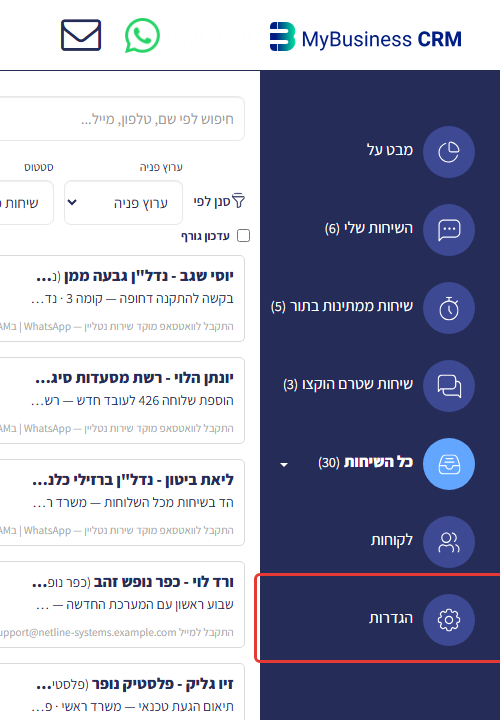
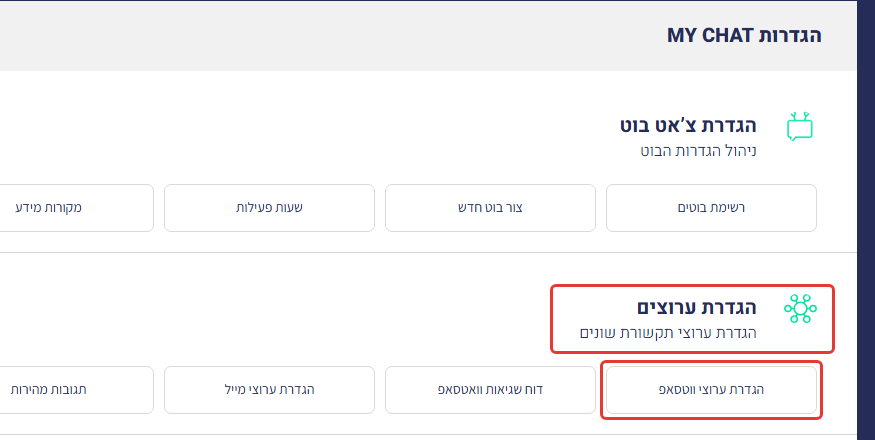
2. יש לבחור בהגדרת ערוצים – הגדרת ערוצי וואטסאפ:
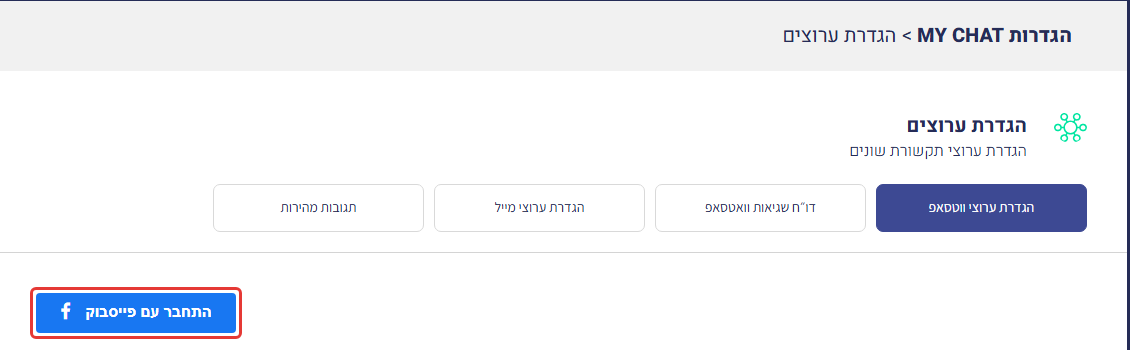
3. יש להתחבר לחשבון הפייסבוק דרך כפתור "התחבר עם פייסבוק"
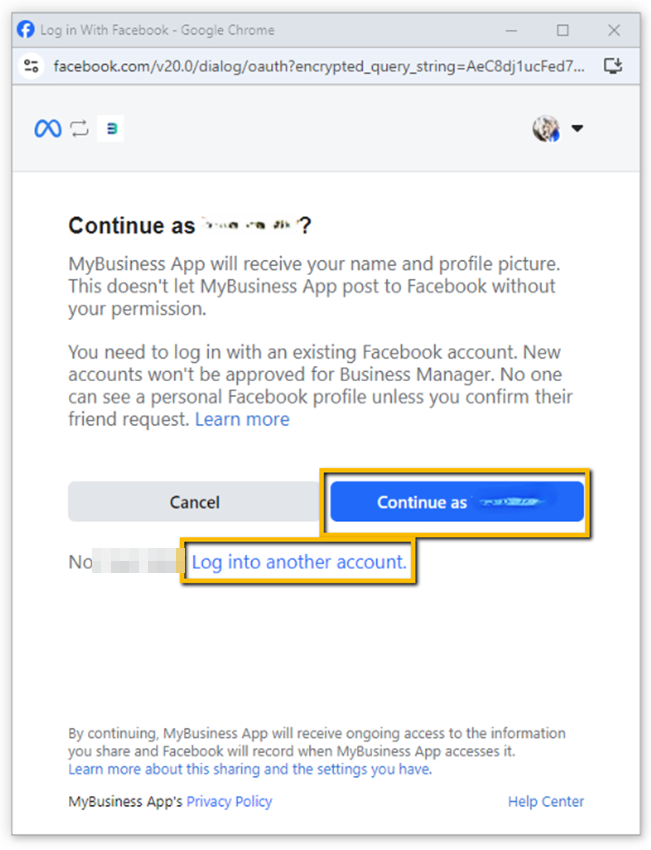
4. בחלון שייפתח יש לבחור את חשבון הפייסבוק איתו מעוניינים להתחבר. באופן אוטומטי ייפתח החשבון איתו אתם מחוברים בדפדפן (אם אתם מחוברים), ניתן להמשיך איתו ע"י לחיצה על Continue as או להחליף חשבון חשבון ע"י לחיצה על Log into another account
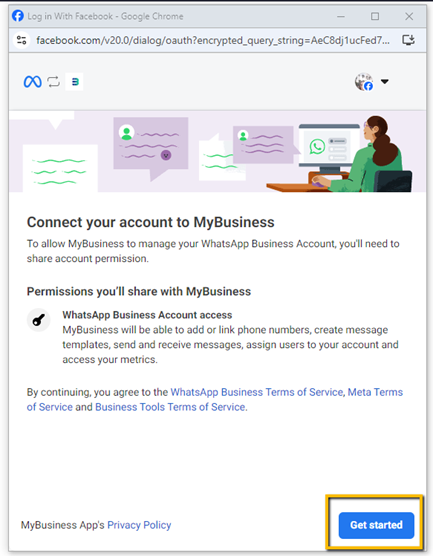
5. במסך הבא יש ללחוץ על Get Started
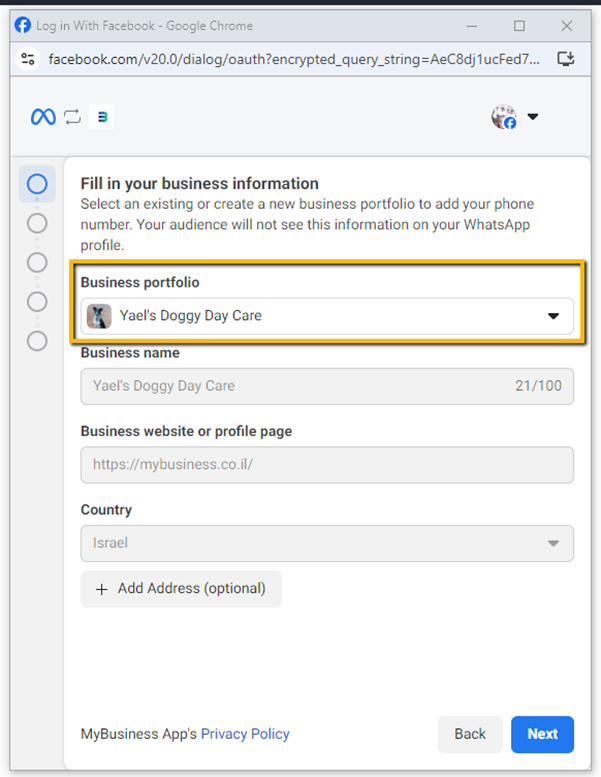
6. במסך הבא, בשדה Business portfolio יש לבחור את דף הפייסבוק של העסק אליו מעוניינים לקשר את חשבון הוואטסאפ. יופיעו הדפים השונים המקושרים לחשבון הפייסבוק שנבחר בשלבים הקודמים. לאחר מכן יש למלא את הפרטים המתאימים בשאר השדות במסך. לבסוף יש ללחוץ על Next.
אם בשלב זה אינכם רואים את הדף העסקי שלכם, אנא בדקו את הרשאות הפרופיל איתו התחברתם בדף העסקי.
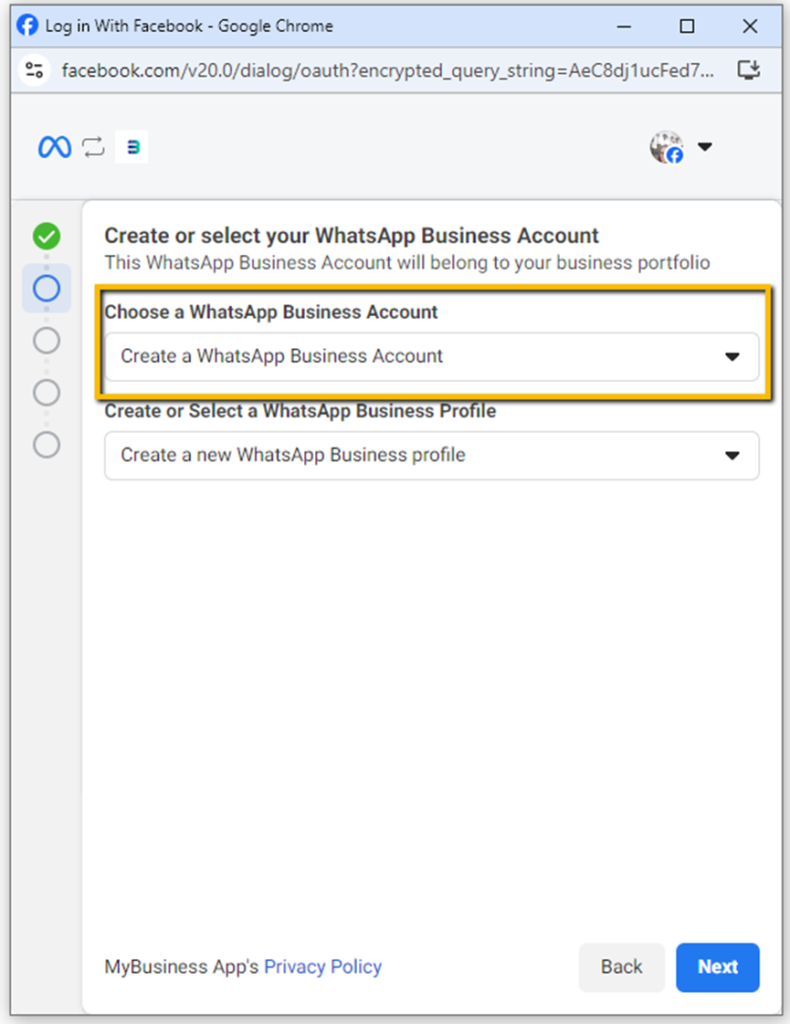
7. במסך זה נדרש לבחור את חשבון הוואטסאפ או ליצור אחד חדש.
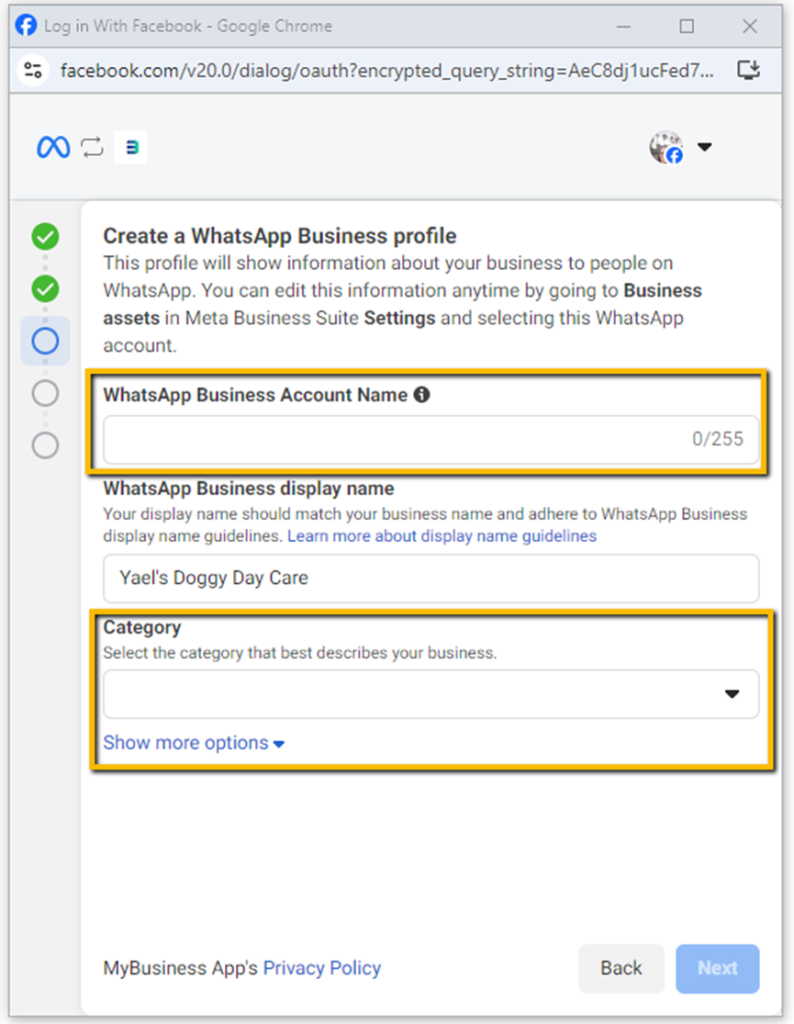
8. אם נבחרה האפשרות של יצירת חשבון וואטסאפ – במסך הבא נתבקש להזין את שם החשבון והקטגוריה העסקית. כברירת מחדל יופיע שם דף הפייסבוק בשדה WhatsApp Business display name . אם בחרנו להמשיך עם חשבון קיים אז השדות הללו יתעדכנו אוטומטית.
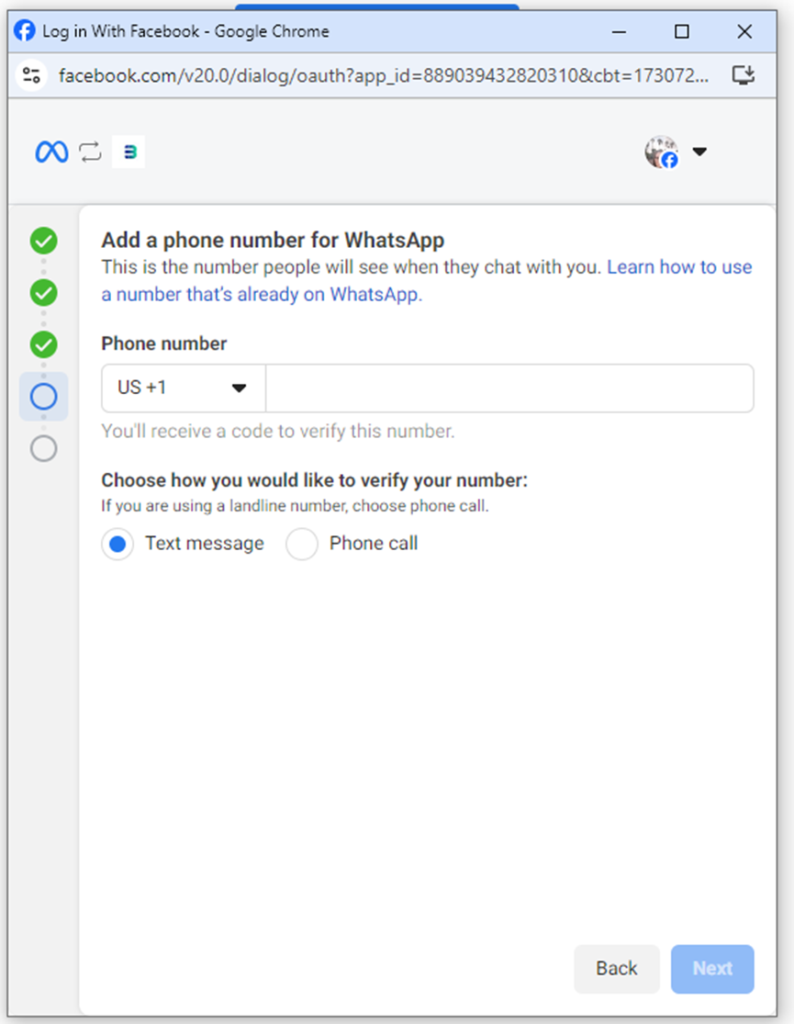
9. בחלק הבא נתבקש להכניס את מספר הטלפון עליו אנחנו רוצים להגדיר את חשבון הוואטסאפ. יש לבחור באיזה אופן רוצים לקבל את קוד האימות שיישלח למספר זה.
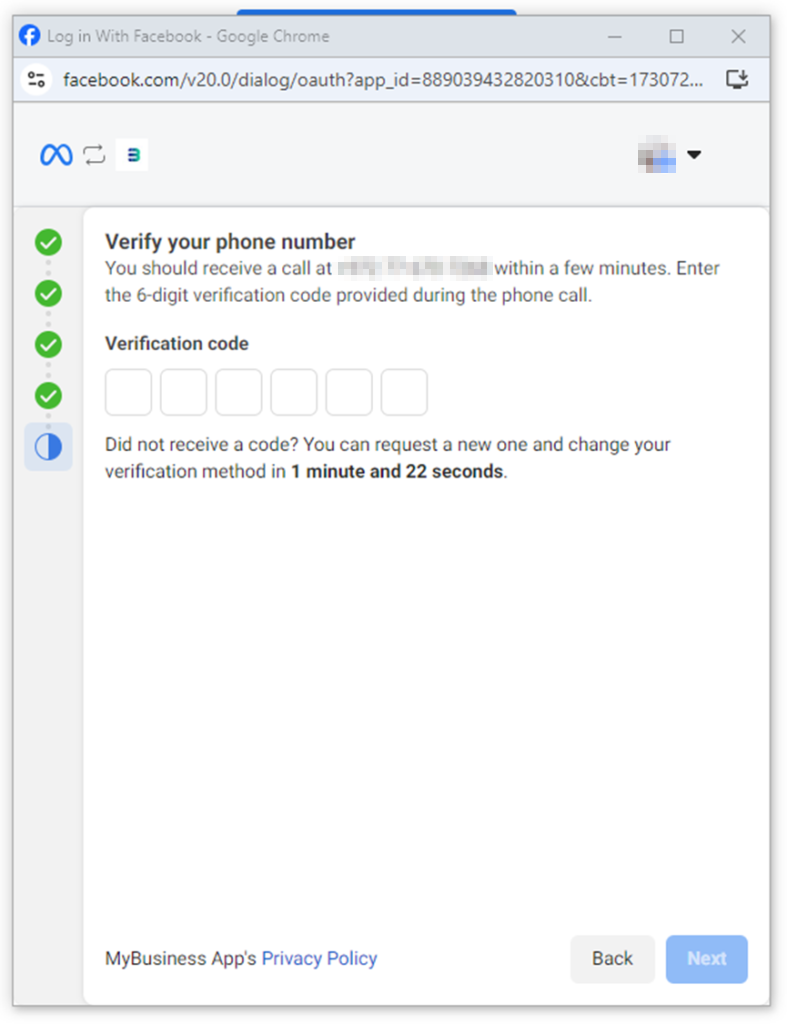
10. בשלב הבא נתבקש להכניס את קוד האימות שנשלח למספר שהזנו
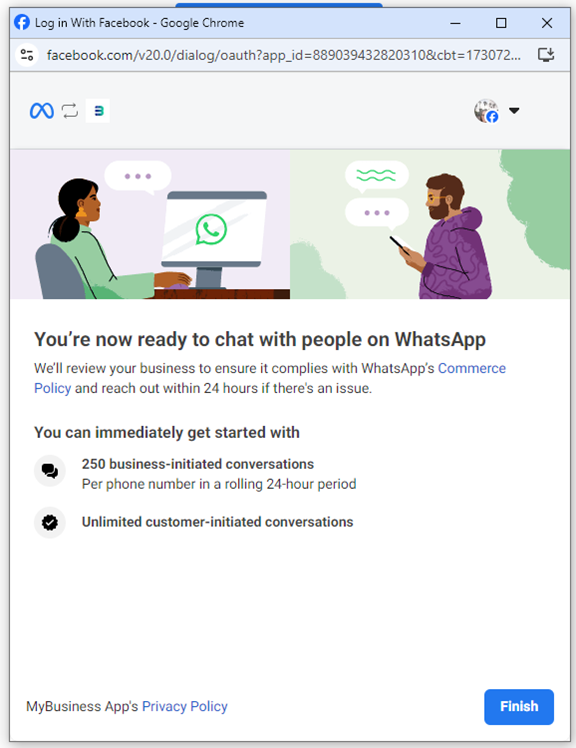
11. לאחר סיום החיבור נראה את המסך הבא ובו נלחץ על Finish
12.לבסוף יש לסגור את הלשונית של Lodin with Facebook בדפדפן ולחזור ללשונית הראשית של MyChat שם נראה את הודעת ההצלחה ונסגור אותה
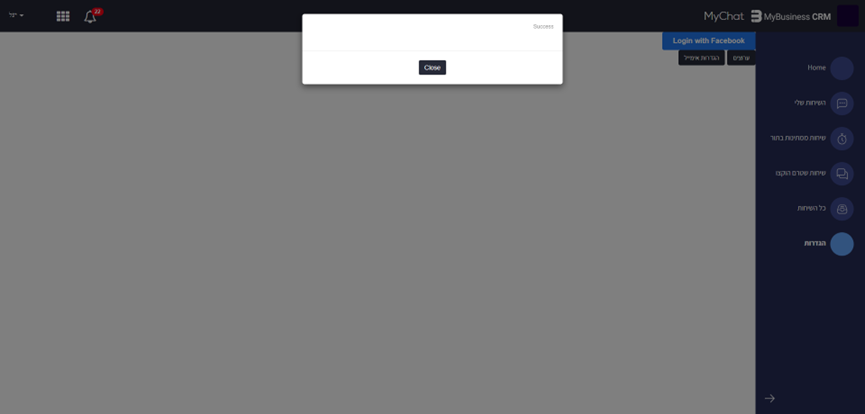
לאחר חיבור החשבון בהצלחה מומלץ לשלוח לו הודעה ולראות שהחיבור תקין
13. ניתן לחבר מספרי וואטסאפ מרובים לאותו חשבון. עבור חיבור מספר נוסף יש לבצע את אותו תהליך חיבור ולהזין מספר חדש בשלב המתאים.
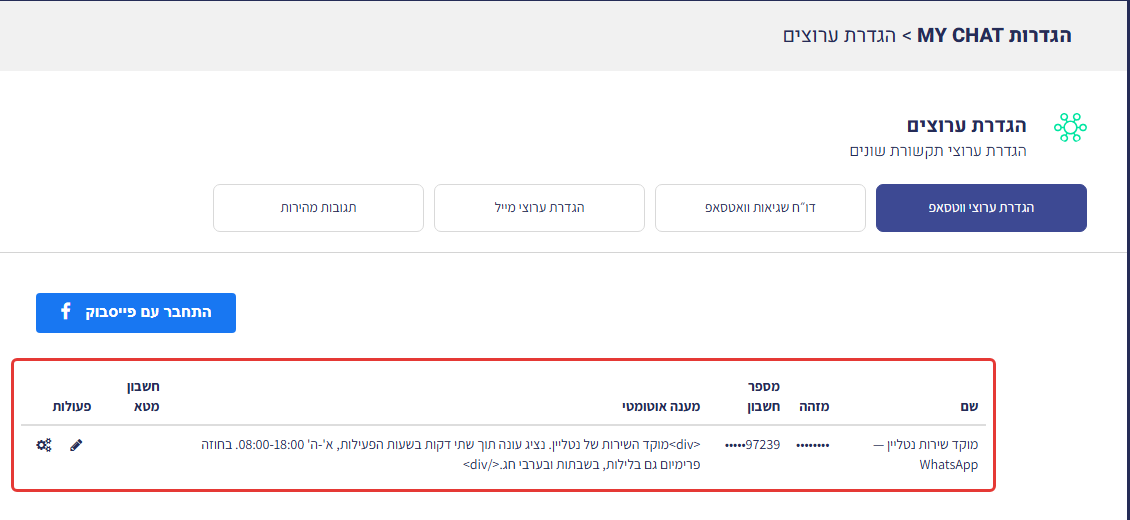
14. את מספרי הוואטסאפ אותם חיברנו למערכת ניתן לראות בתפריט ההגדרות – ערוצים – ערוצי וואטסאפ:
הגדרת ערוצי דוא"ל:
על מנת לחבר חשבון דוא"ל איתו נרצה לעבוד יש לבצע את השלבים הבאים:
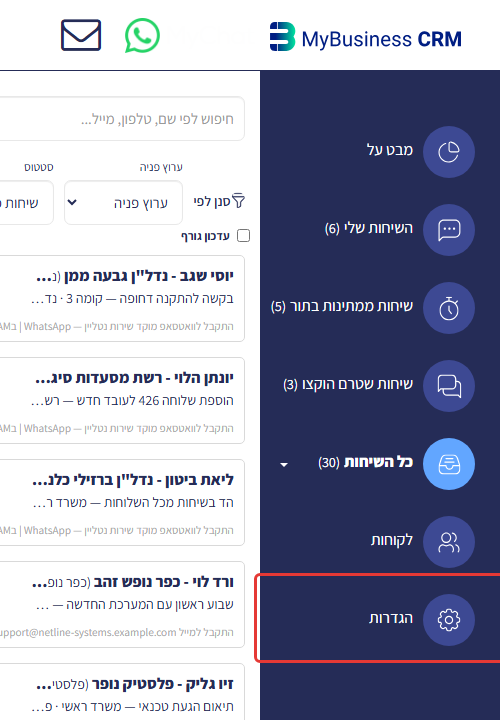
- בסרגל הימני – בחירה בהגדרות
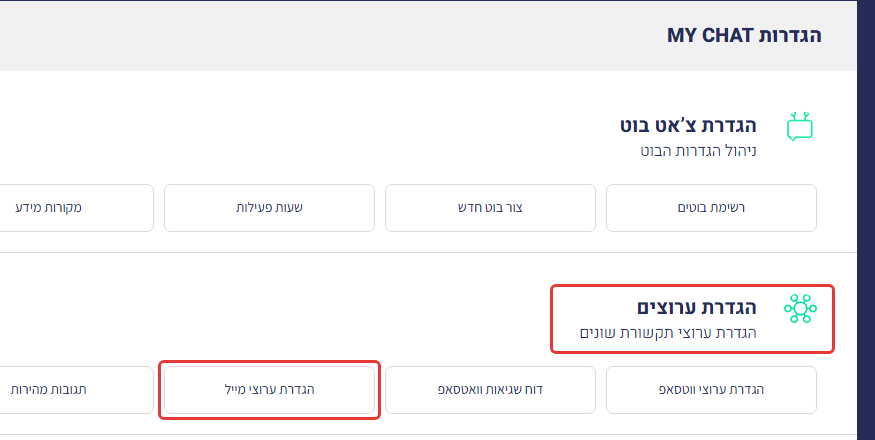
2. יש לבחור הגדרת עריצי דוא"ל:
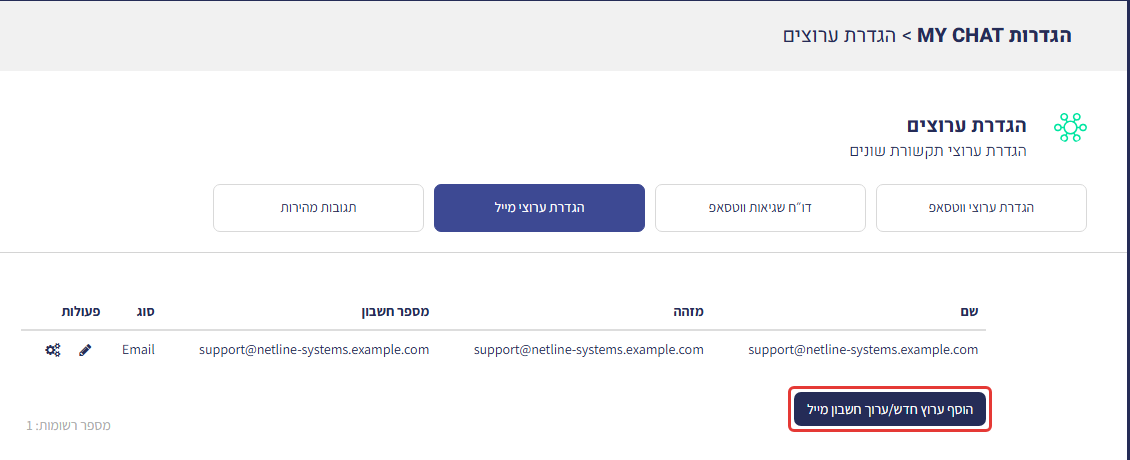
3. על מנת להוסיף ערוץ דוא"ל יש ללחוץ על כפתור "הוסף ערוץ חדש".
4. אם קיימים חשבונות דוא"ל המחוברים למערכת דרך מודול MyInbox הם יוצגו בדף זה וניתן יהיה לקשר אותם לערוץ דרך הכפתור "שייך לערוץ"
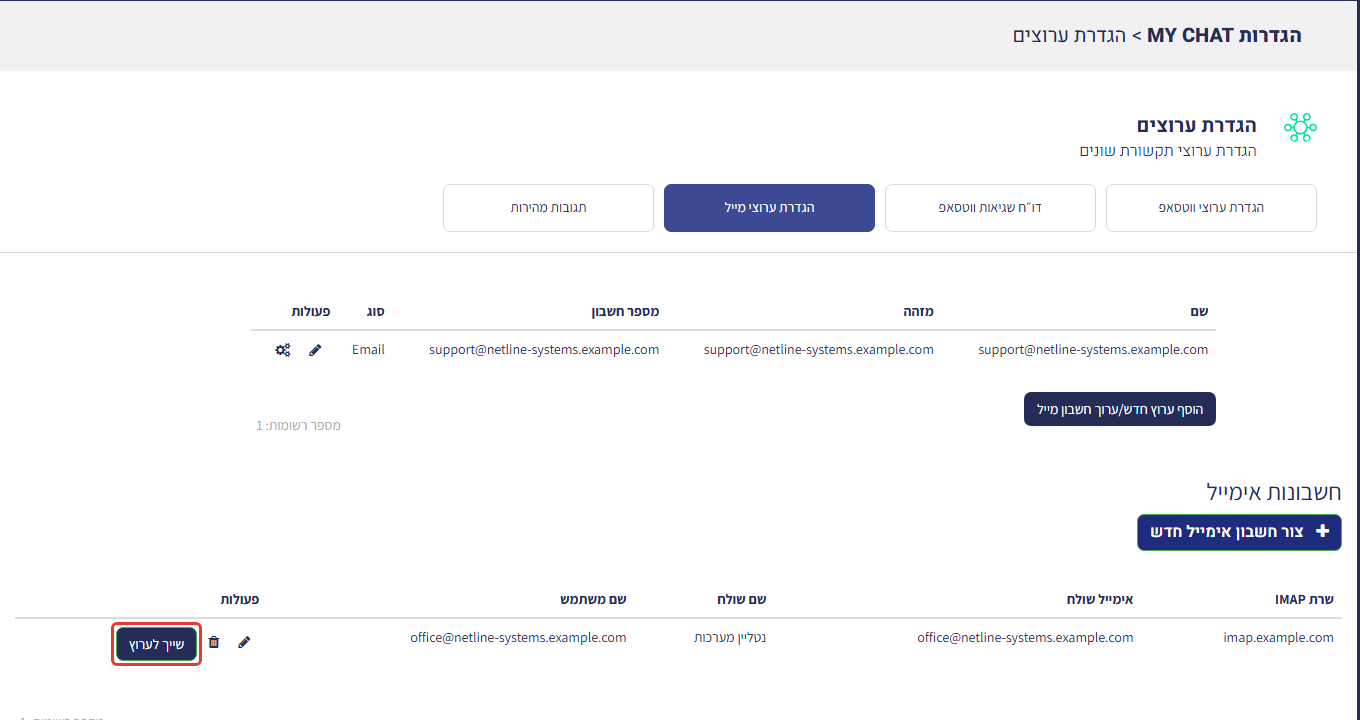
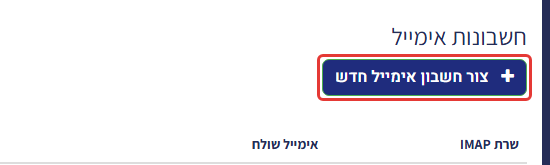
5. אם לא קיימים חשבונות דוא"ל מחוברים או שמעוניינים לחבר חשבון חדש, ניתן לעשות זאת בלחיצה על הכפתור "צור חשבון דוא"ל חדש".
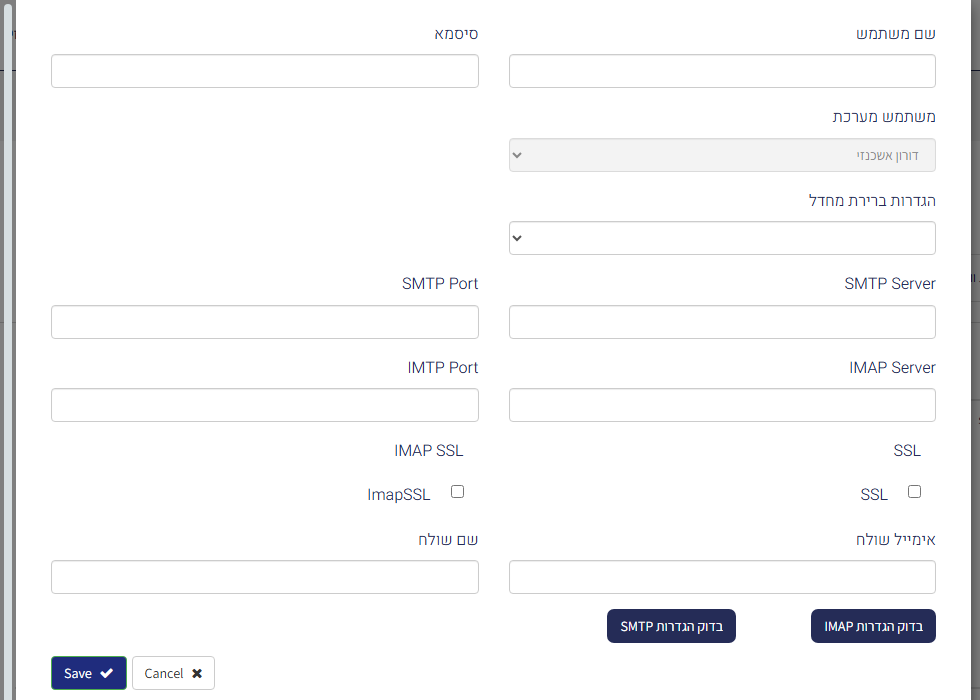
6. בחלון שייפתח, יש להגדיר את הפרמטרים הבאים:
- שם משתמש – כתובת הדוא"ל של המשתמש אותו מגדירים.
- סיסמה – סיסמת תיבת הדוא"ל (שימו לב שאם מדובר בתיבה שנמצאת בשרתי גוגל יש להגדיר אימות דו שלבי וסיסמה לאפליקציה. לחצו כאן להרחבה בנושא)
- User – בחירת המשתמש אליו משוייכת התיבה אותה אנו מגדירים.
- הגדרות ברירת מחדל – יש לבחור בין Gmail ל Office365, לפי בחירה זו יעודכנו הערכים בשדות שבסעיף 7.
- אימייל שולח – כתובת הדוא"ל אותה מגדירים
- שם שולח – השם שרוצים שיופיע בעת שליחת דוא"ל דרך חשבון זה.
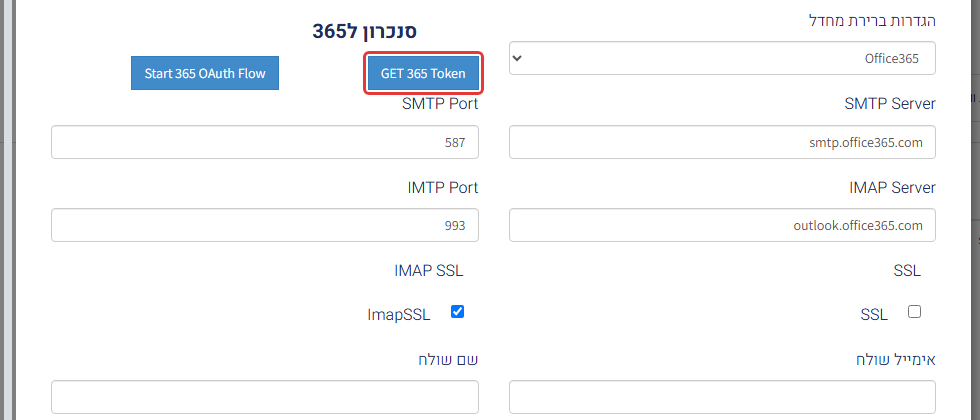
7. לאחר בחירת הגדרות ברירת המחדל השדות הבאים יתעדכנו באופן אוטומטי. בחברות מסוימות עובדים עם Port אחר ויש לבצע עדכון ידני לנתונים:
- SMTP Server
- SMTP Port
- IMAP Server
- IMAP Port
- SSL
- IMAP SSL
8. עבור חשבונות דוא"ל היושבים בשרת Office נדרש לקבל תוקן ע"י לחיצה על כפתור Get 365 Token
9. יש ללחוץ על כפתור בדוק הגדרות SMTP ולראות שהכל תקין ומקבלים הודעת Success (בבדיקה זו יישלח דוא"ל לכתובת אותה הגדרנו)
10. יש ללחוץ על כפתור בדוק הגדרות IMAP ולראות שהכל תקין ומקבלים הודעת Success
11. לסיום יש ללחוץ על Save
12. לאחר הגדרת חשבון הדוא"ל החדש, או אם רוצים לחבר חשבון דוא"ל קיים – יש ללחוץ על כפתור "שייך לערוץ" שמופיע בצד השמאלי של הטבלה
עריכת ערוצים:
לאחר הקמה של ערוץ ניתן לערוך אותו ע"י לחיצה על אייקון העפרון:
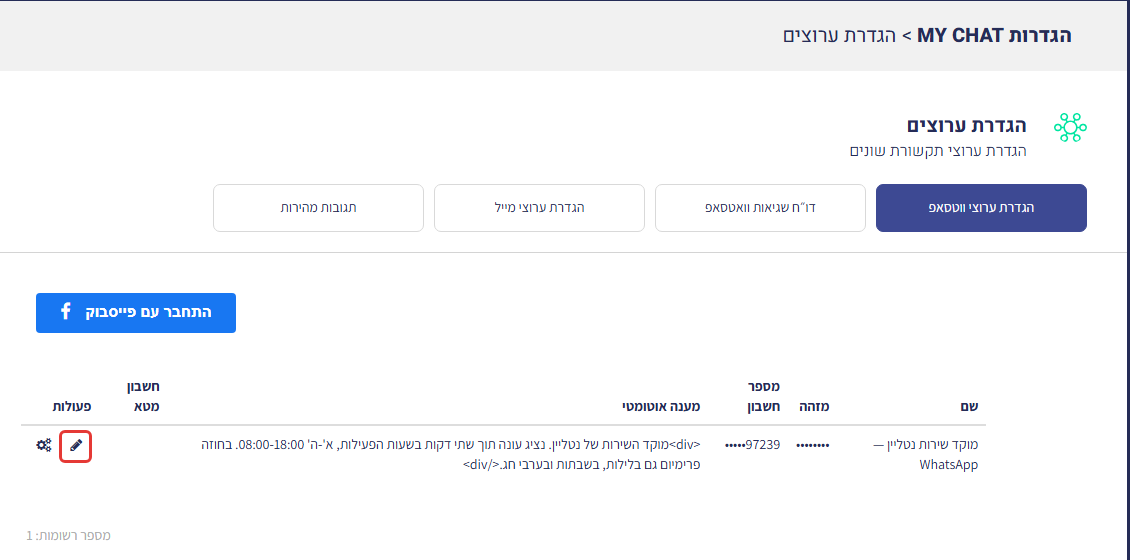
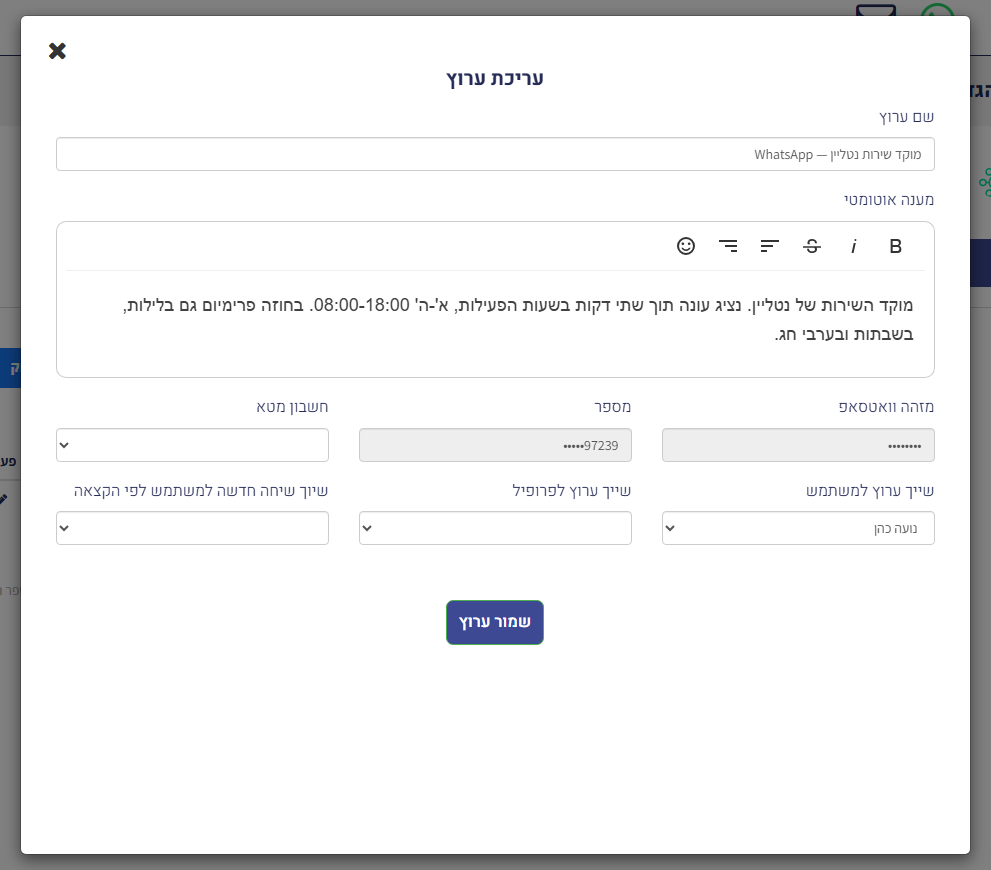
- עריכת שם של ערוץ – ניתן לערוך שם של ערוץ, כך למשל אם יש מספר אחד למכירות ומספר אחד לתמיכה, ניתן לתת שם לכל אחד מהמספרים.
- הודעה אוטומטית – ניתן להגדיר הודעה אוטומטית שיקבל הלקוח לאחר שליחת ההודעה הראשונית בערוץ הנבחר.
הגדרת טבלאות:
בהגדרת הטבלאות ניתן להגדיר את הערכים אשר יופיעו באפשרויות הסטטוס לנציגים ולשיחות.
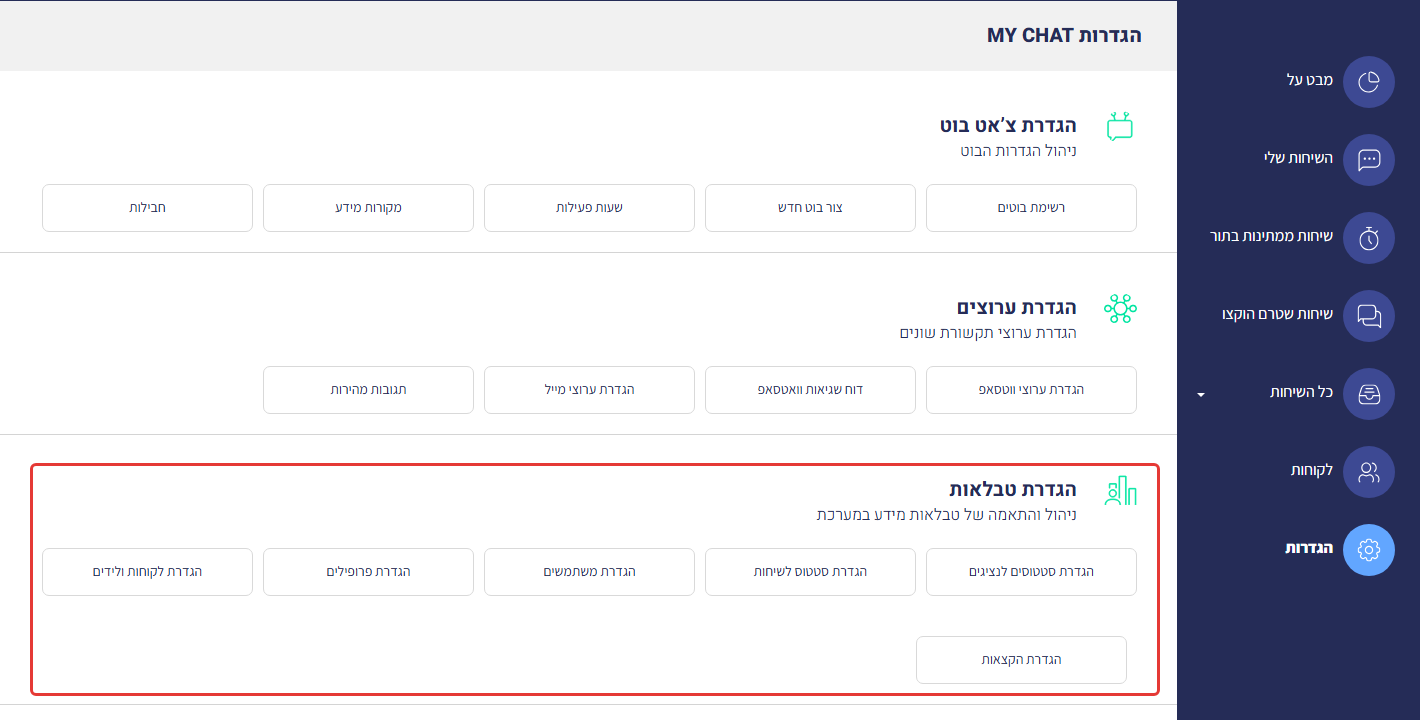
סטטוס נציג:
סטטוס נציג משמעו מצב הזמינות הנוכחי של הנציג. למשל האם הוא זמין, בפגישה או לא מחובר.
בלחיצה על כפתור "הגדרת סטטוסים לנציגים" תיפתח טבלת הסטטוסים האפשריים. בטבלה זו יופיעו ערכי ברירת המחדל של המערכת, ניתן לערוך אותם ולהוסיף ערכים חדשים.
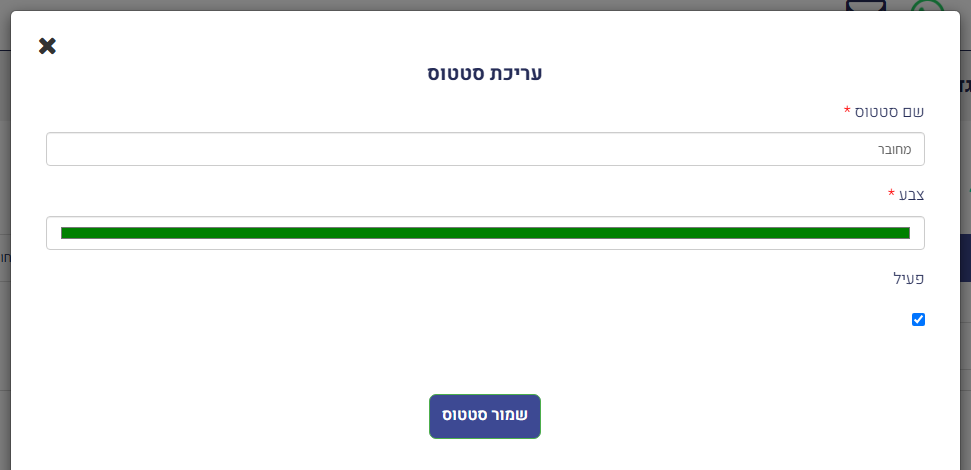
לכל סטטוס יש להגדיר את הפרמטרים הבאים:
- שם הסטטוס
- האם פעיל או לא
- צבע (תופיע נקודה בצבע זה ליד שם המשתמש כאשר נרצה לשייך לו שיחה)
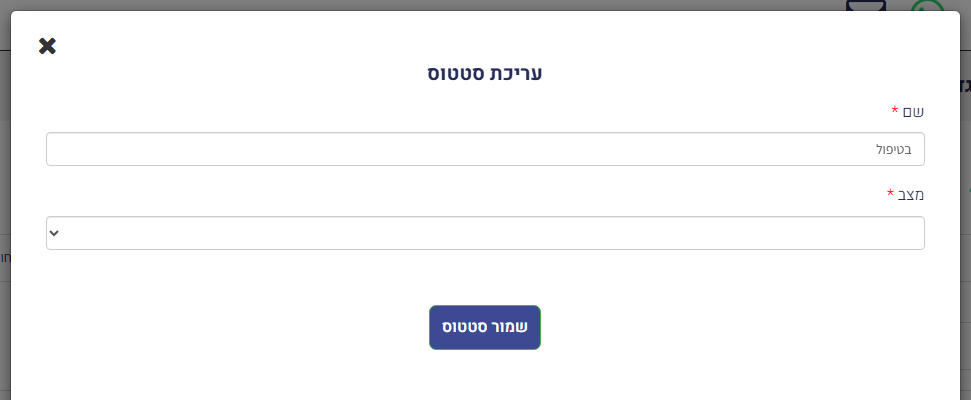
לחיצה על העפרון ליד סטטוס קיים תאפשר עריכה שלו, לחיצה על הכפתור "סטטוס חדש" תאפשר יצירה של סטטוס חדש והגדרת הפרמטרים בשבילו.
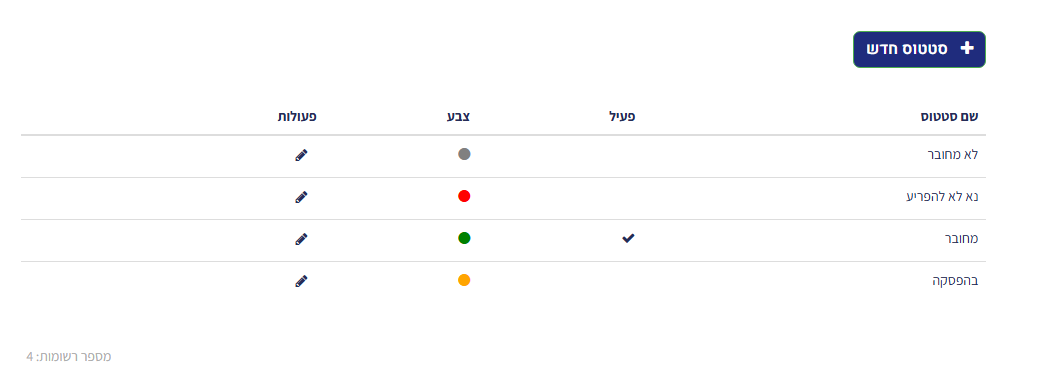
לחיצה על אייקון העפרון ליד סטטוס קיים תאפשר עריכה שלו, לחיצה על הכפתור "סטטוס חדש" תאפשר יצירה של סטטוס חדש והגדרת הפרמטרים בשבילו.
עריכה או יצירה יפתחו את חלון הסטטוס:
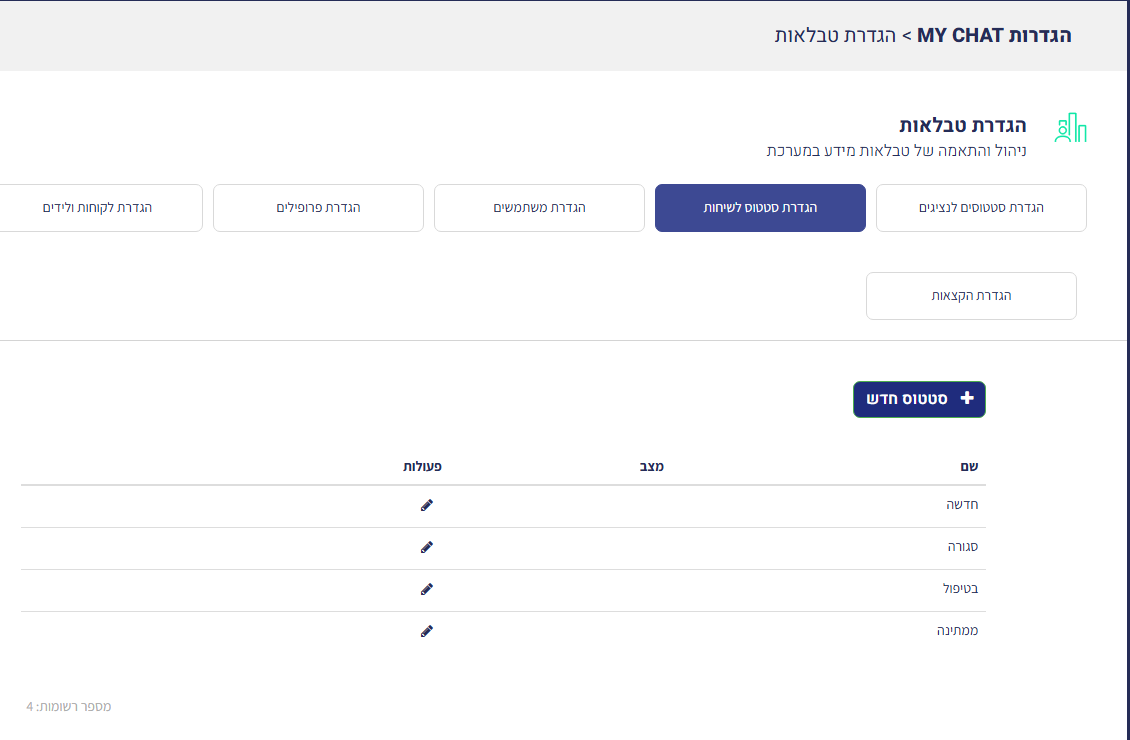
סטטוס שיחה:
באופן דומה להגדרת סטטוסי נציג, ניתן להגדיר את הסטטוסים השונים לשיחות ע"י לחיצה על הכפתור "הגדרת סטטוס לשיחות"
ברירת המחדל של הסטטוסים במערכת:
- חדשה – שיחה חדשה שהגיעה וטרם התחיל בה טיפול
- ממתינה – שיחה שהועברה לנציג מסוים והוא טרם התחיל לטפל בה
- בטיפול – שיחה בטיפול של נציג
- סגורה – שיחה לאחר סיום טיפול
בתפריט השיחות ניתן לסנן את השיחות לפי הסטטוס שלהן וכך לראות תמונת מצב של השיחות בסטטוסים השונים.