"שליחת הודעה" היא אחת הפעולות הבסיסיות והחשובות ביותר בבניית צ'אטבוט במערכת MyChat. פעולה זו מאפשרת לצ'אטבוט לשלוח מגוון סוגי הודעות ולאסוף מידע מהלקוח לשימוש בהמשך הצ'אטבוט או לשמירה במערכת. מדריך זה מפרט את האפשרויות השונות של פעולת שליחת הודעה ואופן השימוש בהן.
בעת יצירת שלב חדש מסוג "שליחת הודעה", המערכת מציגה מספר אפשרויות לסוגי הודעות שניתן לשלוח. בהמשך מדריך זה נעבור על האפשרויות השונות.
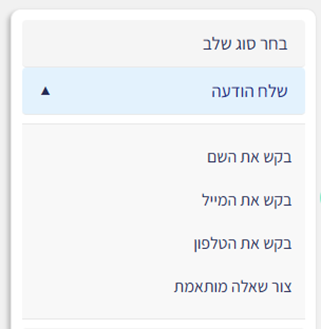
בקשת שם
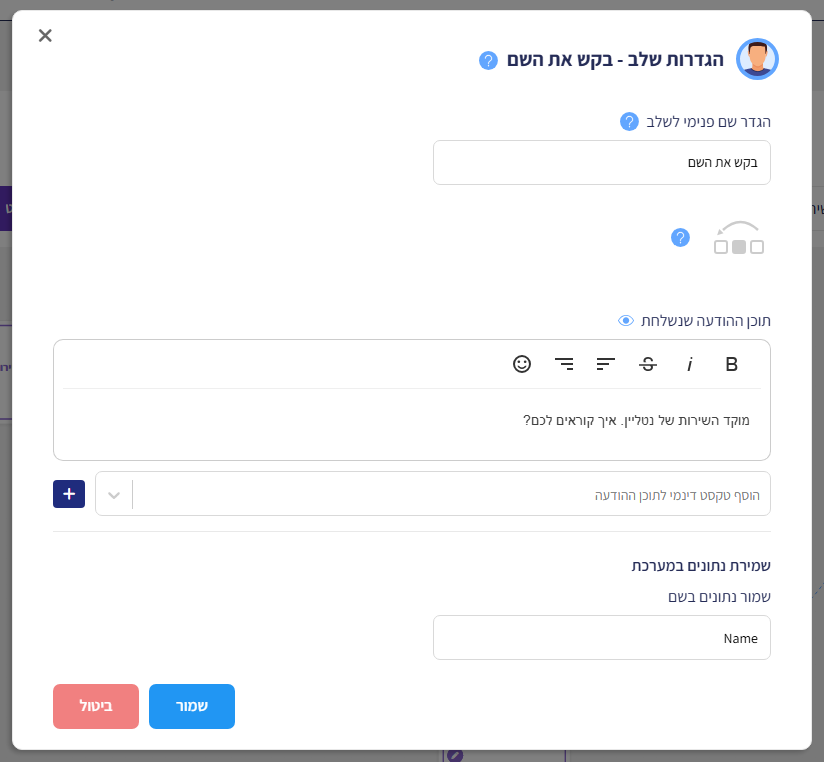
אפשרות זו מאפשרת לבקש את שמו של הלקוח ולשמור אותו במערכת. בחירה באפשרות זו תציג את מסך ההגדרות הבא:
הגדרת שם פנימי לשלב
לכל שלב בצ'אטבוט יש אפשרות להגדיר שם פנימי שיעזור לזהות אותו בקלות במפת הצ'אטבוט:
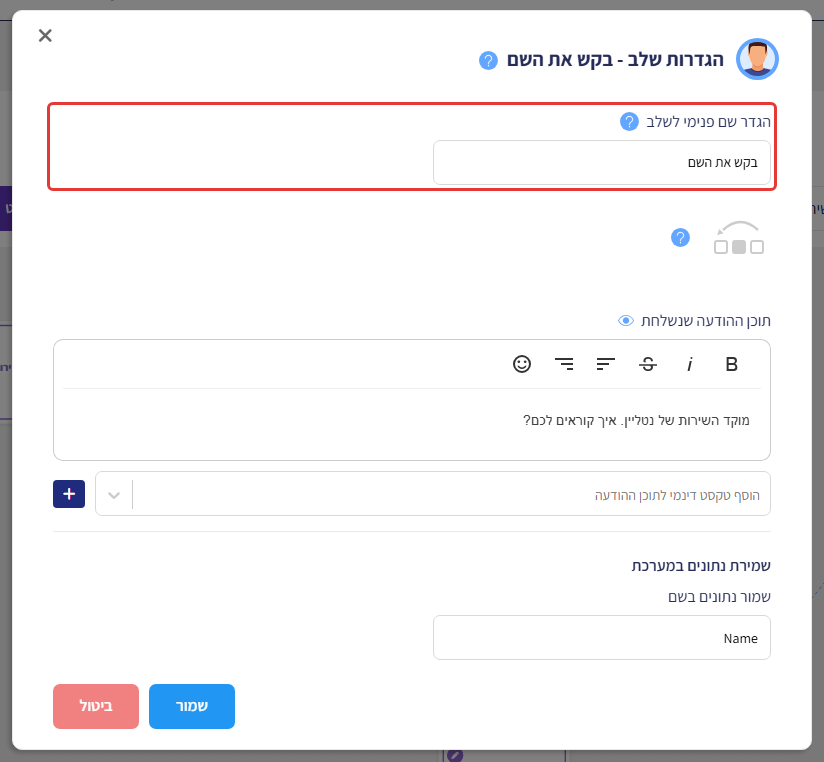
שם השלב הפנימי משמש למספר מטרות:
- זיהוי מהיר של מטרת השלב במפת הצ'אטבוט
- התמצאות טובה יותר בעת עריכת הצ'אטבוט
- אפשרות לפנות אל השלב מתוך שלבים אחרים
חשוב לדעת: שם זה משמש למטרות ניהול בלבד ואינו מוצג ללקוח.
תוכן ההודעה שנשלחת
עבור כל סוג הודעה, ניתן להגדיר את תוכן ההודעה שתישלח ללקוח:
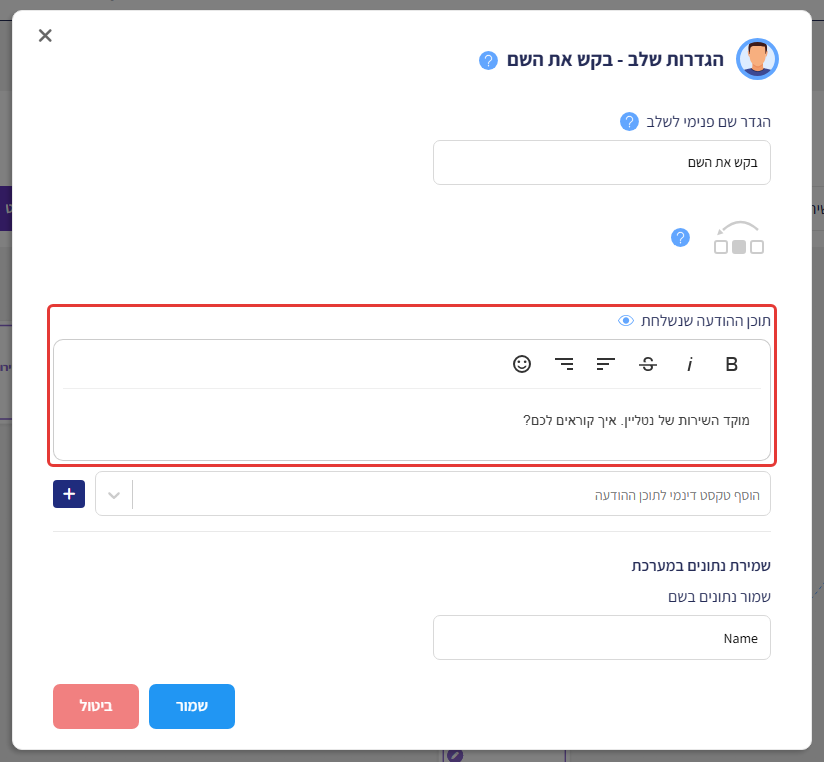
עורך התוכן מאפשר:
- עיצוב טקסט (מודגש, נטוי, וכו')
- הוספת אייקונים וסמיילים
- הוספת קישורים
- סידור וארגון הטקסט
המלצות לכתיבת תוכן אפקטיבי:
- השתמשו במשפטים קצרים וברורים
- הציגו שאלה אחת בכל פעם
- שמרו על טון ידידותי ומקצועי
- השתמשו בסמיילים במידה כדי להקל על התקשורת
תוכן לדוגמה: "שלום! אשמח לדעת עם מי אני משוחח. מה שמך?"
הוספת טקסט דינמי לתוכן ההודעה
אחת התכונות החזקות של מערכת הצ'אטבוט היא היכולת להוסיף טקסט דינמי להודעות, כלומר – להציג מידע שמשתנה בהתאם לנתונים שנאספו:
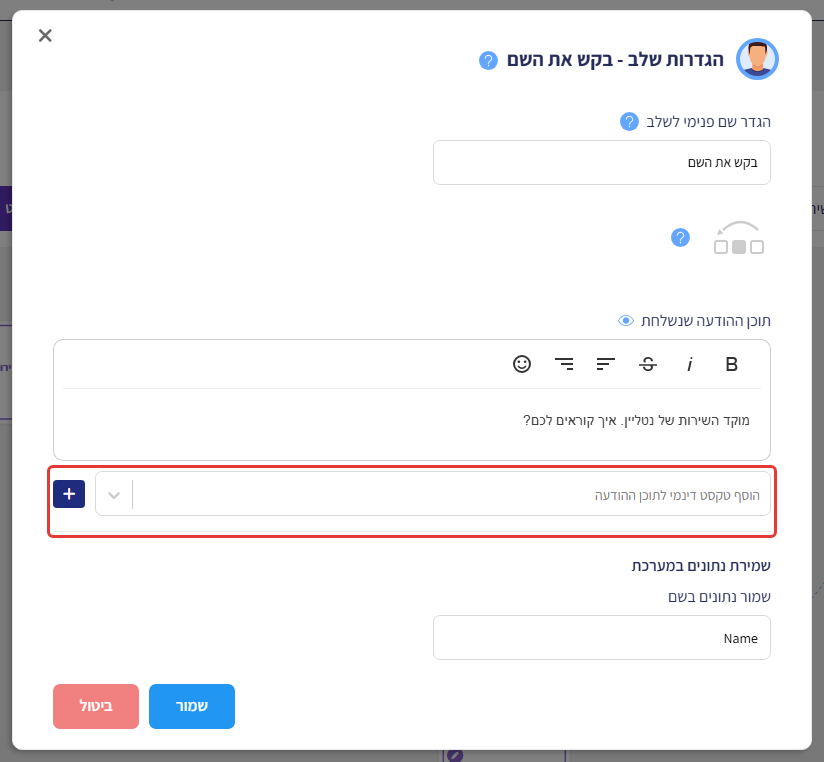
בלחיצה על "בחר אובייקט" נפתח תפריט המאפשר לבחור את סוג הנתון הדינמי:
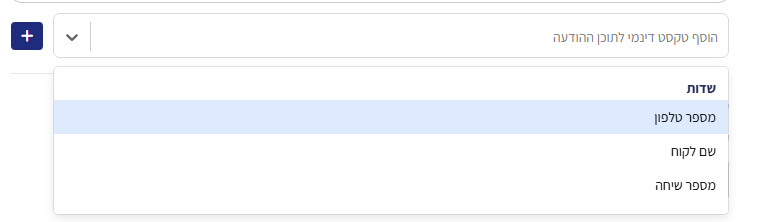
ניתן להוסיף מגוון סוגי נתונים דינמיים:
- מידע שנשמר בשלבים קודמים (למשל: שם הלקוח, מייל, טלפון)
- נתונים ממערכת ה-CRM (אם הלקוח מזוהה במערכת)
- ערכים מתוך טפסים או קבצים
דוגמה לשימוש: "שלום {{שם_הלקוח}}, תודה שפנית אלינו. מה נוכל לעזור לך היום?"
שמירת נתונים במערכת
עבור הודעות מסוג בקשה למידע (כמו שם, מייל, טלפון), המערכת מאפשרת להגדיר היכן לשמור את המידע שיתקבל:
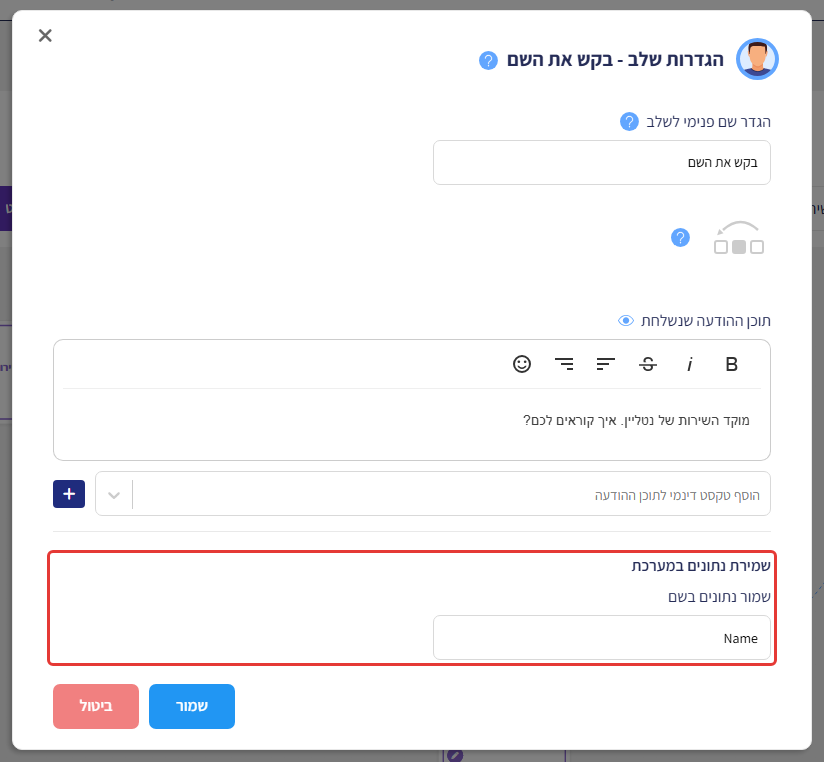
חשוב לזכור:
- הנתונים נשמרים תחילה באופן זמני בצ'אטבוט עצמו, ולא ישירות במערכת
- ניתן להשתמש בנתונים שנאספו בהמשך השיחה או להעבירם למערכת בשלב מאוחר יותר
- יש לתת שמות ברורים ומשמעותיים למשתנים, כדי שיהיה קל להבינם ולהשתמש בהם בשלבים הבאים
טיפים לקביעת שמות משתנים:
- שמות המשתנים חייבים להיות באנגלית – למשל "CustomerName"
- השתמשו בשמות תיאוריים – למשל "CustomerEmail" במקום "Data1"
- הימנעו משמות עמומים או קצרים מדי
- שמרו על עקביות במתן שמות .למשל: שיטת Pascal Case כמו "CustomerPhone" או Snake Case כמו "customer_phone"
- השתמשו בקו תחתון (_) במקום רווחים אם נדרש
שימושים עתידיים: הנתונים שנשמרו במשתנים יכולים לשמש אותנו בהמשך הצ'אטבוט למגוון מטרות כמו פנייה אישית ללקוח, ניתוב שיחה חכם, או שמירה בכרטיס לקוח/ליד במערכת.
בקשת מייל
אפשרות זו מאפשרת לבקש את כתובת המייל של הלקוח:
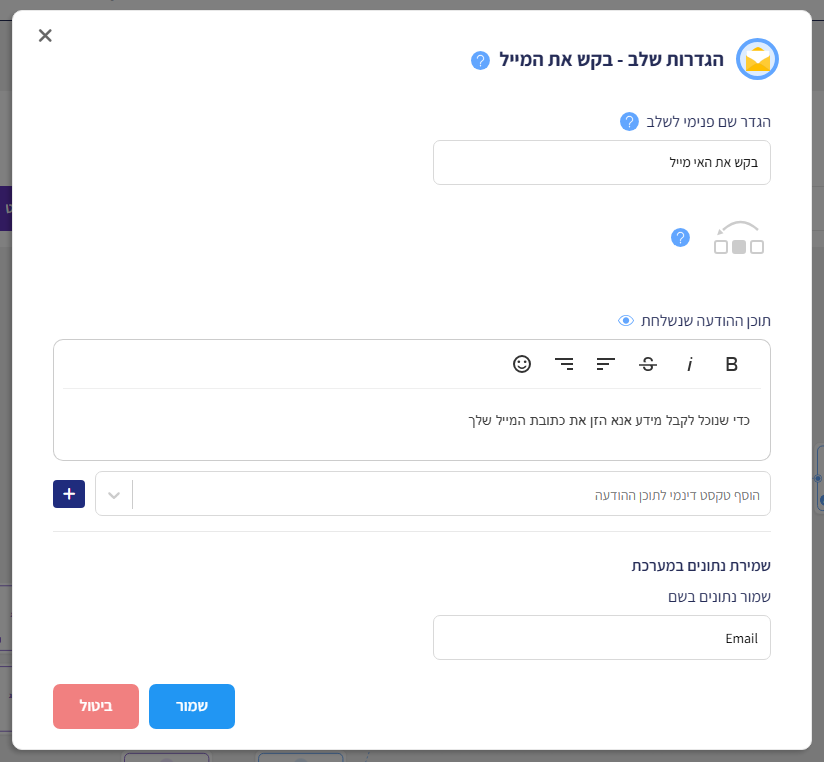
הגדרת שלב זה, זהה להגדרת בקשת שם.
מאפיינים ייחודיים לבקשת מייל:
- המערכת מבצעת אימות אוטומטי לפורמט כתובת מייל תקינה
- הלקוח יקבל הודעת שגיאה אם יזין כתובת בפורמט לא תקין
- ניתן להגדיר הודעה מותאמת אישית למקרה של שגיאה
טיפ: הסבירו ללקוח מדוע אתם צריכים את כתובת המייל, למשל: "כדי שנוכל לשלוח לך את הצעת המחיר, אנא שתף איתנו את כתובת המייל שלך".
בקשת טלפון
אפשרות זו מאפשרת לבקש את מספר הטלפון של הלקוח:
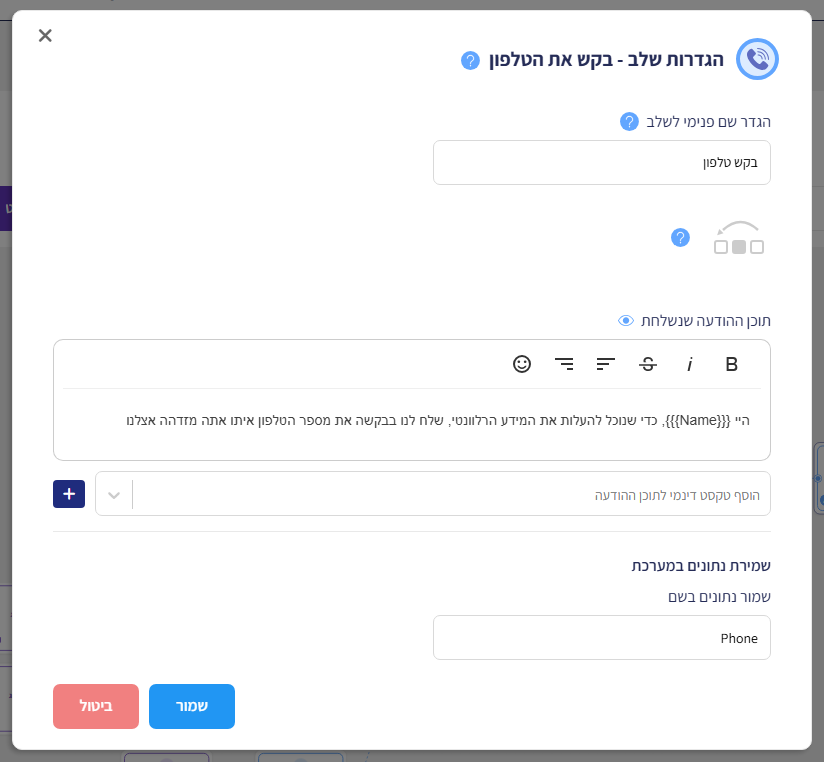
הגדרת שלב זה, זהה להגדרת בקשת שם.
שימו לב: מומלץ להסביר ללקוח כי מספר הטלפון ישמש לתקשורת בנושא הפנייה הנוכחית בלבד, כדי להפיג חששות לגבי פרטיות.
שאלה מותאמת אישית
מלבד סוגי ההודעות המובנים, המערכת מאפשרת ליצור שאלות מותאמות אישית:
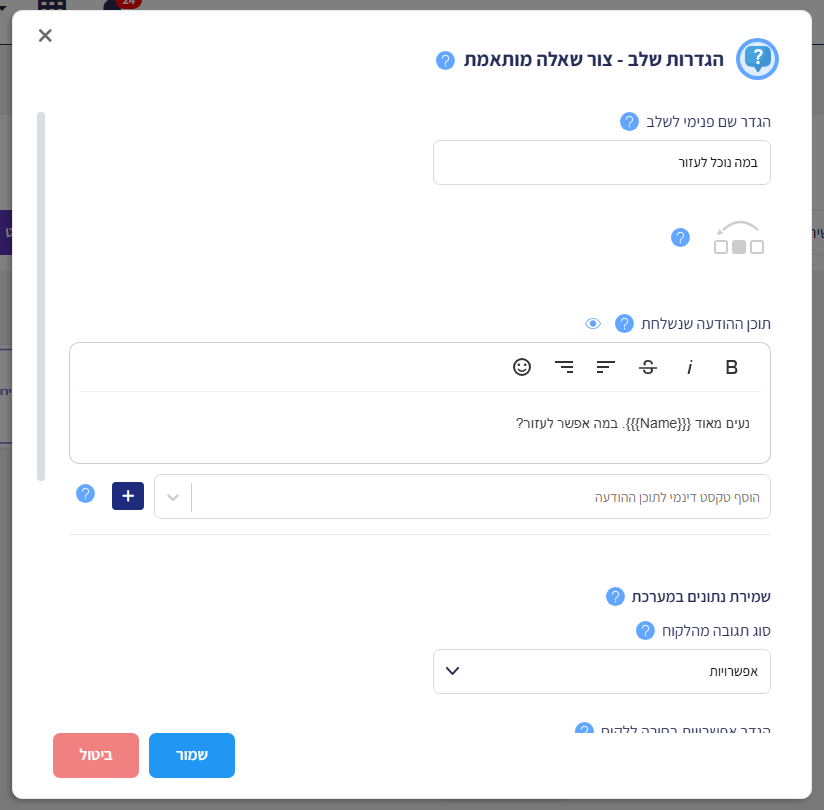
באמצעות אפשרות זו ניתן:
- להגדיר שאלות פתוחות או סגורות
- לקבוע את סוג המידע המבוקש
- להגדיר אפשרויות תשובה במקרה של שאלה סגורה
סוגי שאלות אפשריות לפי סוג התגובה הרצויה:
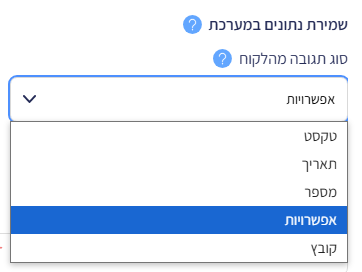
- טקסט – לקבלת תשובה מילולית חופשית
- תאריך – לקבלת תאריך בפורמט מובנה
- מספר – לקבלת ערך מספרי בלבד
- אפשרויות – לבחירה מתוך רשימה מוגדרת מראש
יתרון: שאלות מותאמות אישית מאפשרות לאסוף מידע ספציפי הדרוש לעסק שלך, בפורמט שמתאים לצרכיך.
הגדרת שאלה מסוג "אפשרויות":
כאשר בוחרים בסוג "אפשרויות", ניתן להגדיר רשימת אפשרויות ממנה הלקוח יבחר את תשובתו:
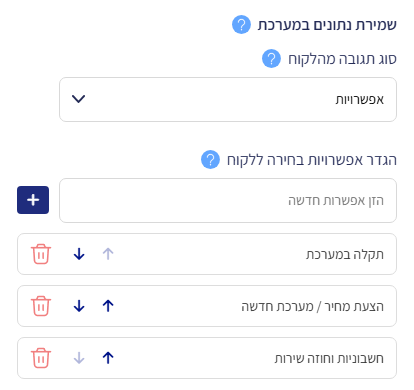
יש להזין את התשובה האפשרית וללחוץ על כפתור הפלוס (+). ניתן להגדיר כמה אפשרויות שרוצים.
יתרונות שאלות מסוג אפשרויות:
- מקלות על הלקוח לענות (אין צורך בהקלדה)
- מבטיחות קבלת תשובות בפורמט אחיד וצפוי
- מאפשרות ניתוב מדויק יותר של השיחה בהתאם לבחירה
- מפחיתות טעויות וקלטים לא תקינים
טיפים לבניית רשימת אפשרויות יעילה:
- מומלץ לצמצם את כמות התשובות האפשריות ברשימה (עד 4-5 אפשרויות) כדי לא לבלבל את הלקוח
- ודאו שהאפשרויות שאתם מגדירים מכסות את כל התשובות הסבירות שלקוח עשוי לענות
- אם קיימות אפשרויות רבות מדי, שקלו לפצל לשתי שאלות עוקבות
- נסחו את האפשרויות בבהירות ובקצרה – הימנעו מניסוחים ארוכים מדי
- סדרו את האפשרויות בסדר הגיוני (למשל: מהנפוץ ביותר לנדיר, או לפי סדר כרונולוגי)
שילוב אוסף רשומות שנשמרו בהודעה ללקוח
ביצירת שאלה מותאמת אישית לאחר שלב של איתור נתונים, תופיע האפשרות לשילוב אוסף רשומות.
השימוש באפשרות זו יהיה כאשר בעת איתור הנתונים נמצאו מספר רשומות שונות. למשל, חיפשנו כרטיס לקוח לפי כתובת המייל ונמצאו מספר רשומות מתאימות. השלב הבא יהיה יצירת שאלה בה נציג ללקוח את הרשומות שמצאנו על מנת שיבחר את המתאימה.
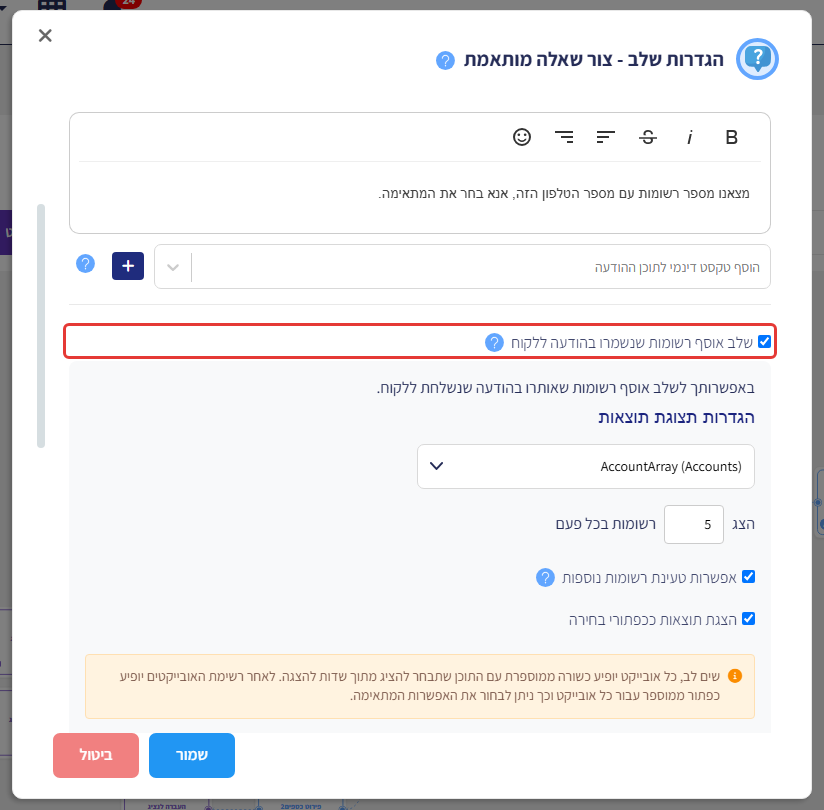
לאחר סימון הצ'קבוקס, נבחר את האובייקט שחיפשנו בשלב הרצוי ונבחר את כמות הרשומות שתוצג ללקוח. ניתן לסמן את הצ'קבוקס של הצגת תוצאות ככפתורי בחירה ואז הלקוח ילחץ על האפשרות המתאימה להמשיך. אם לא נבחרה אפשרות זו, הוא יזין את מספר האפשרות המתאימה לו.
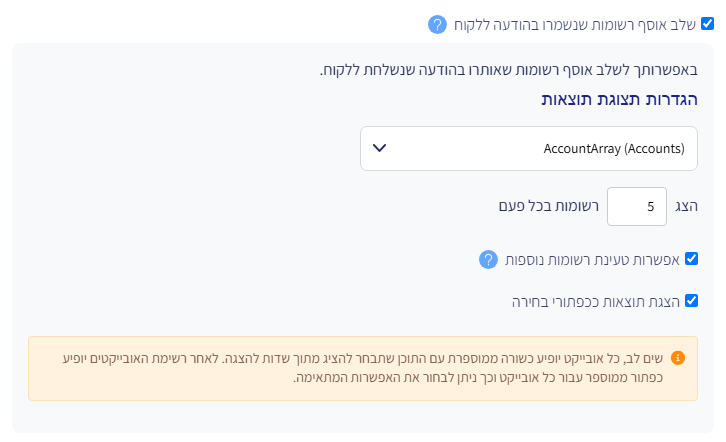
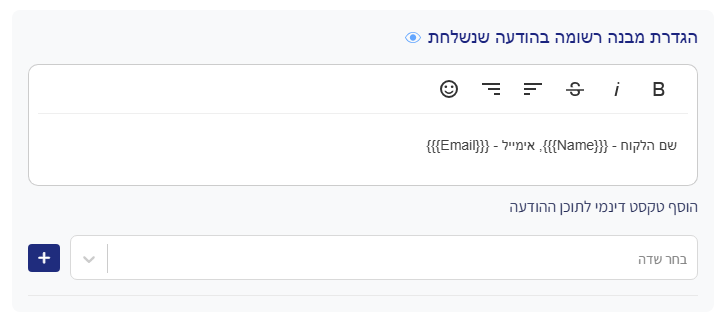
לאחר מכן, נגדיר את אופן הצגת הרשומות שנמצאו. למשל שם+ טלפון.
שילוב הודעות בזרימת הצ'אטבוט
בעת תכנון זרימת הצ'אטבוט, יש לשים לב לרצף ההודעות והבקשות למידע:
- התחילו בברכה ובהצגת מטרת הצ'אטבוט – הודעה פשוטה ללא בקשת מידע
- בקשו מידע בסיסי תחילה – שם, תחום עניין וכדומה
- העמיקו בשאלות ספציפיות – לאחר יצירת הקשר ראשוני
- בקשו פרטי קשר בשלב המתאים – אחרי שהלקוח הביע עניין
- סיימו בהודעת תודה והסבר על המשך התהליך
טיפים ליצירת הודעות אפקטיביות
- היו קצרים וממוקדים – בקשו פריט מידע אחד בכל שלב
- הסבירו את המטרה – מדוע אתם צריכים את המידע המבוקש
- השתמשו בטקסט דינמי – פנו ללקוח בשמו לאחר שסיפק אותו
- תנו אפשרויות ברורות – בשאלות סגורות, וודאו שהאפשרויות מכסות את כל הספקטרום
- הגיבו לתשובות – אשרו קבלת מידע ("תודה על שיתוף המייל שלך")
- בדקו את הזרימה – וודאו שרצף ההודעות הגיוני ונוח למשתמש