במערכת MyChat ישנו תפריט המחלק את המערכת למספר דפי שיחות לפי קטגוריות השונות.
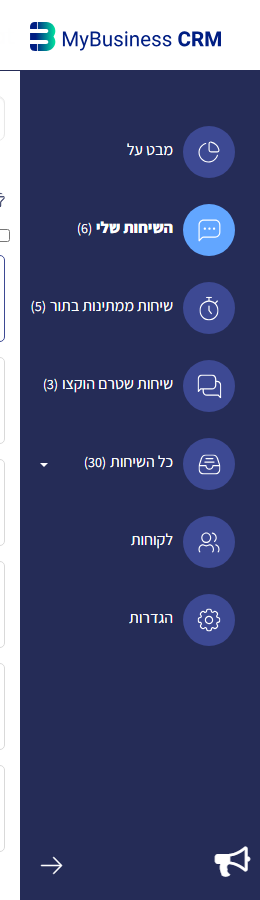
- השיחות שלי – השיחות המשוייכות למשתמש המחובר שאינן בסטטוס "ממתינה לטיפול". כלומר, כל השיחות שהנציג התחיל לטפל בהן או סיים את הטיפול בהן. בתוך דף זה המשתמש יכול לנווט בין השיחות ולעבוד איתן
- שיחות ממתינות בתור – השיחות המשוייכות למשתמש המחובר והן בסטטוס "ממתינה לטיפול". כלומר, כל השיחות שהוקצו לנציג אך הוא טרם התחיל בהן טיפול
- שיחות שטרם הוקצו – השיחות בסטטוס חדשה שטרם הוצגו לנציג מסוים. כל שיחה שנכנסת למערכת מתקבלת עם סטטוס ברירת מחדל "חדשה". מדף זה ניתן לנתב ולהקצות את השיחות לנציגים, לאחר הניתוב סטטוס השיחה מתעדכן ל"ממתינה לטיפול".
- כל השיחות – בדף זה ניתן לראות את כל השיחות במערכת ללא סינון מסוים. המשתמש יכול לסנן את השיחות לפי הפרמטרים השונים (פרטי לקוח, ערוץ פניה, סטטוס פניה)
- הגדרות – בדף ההגדרות ניתן לראות ולהגדיר את הערוצים השונים ואת טבלאות המערכת. לתפריט זה יש גישה רק למשתמשים עם הרשאת מנהל מערכת. (ראו מידע נוסף במדריך ההגדרות)
מתחת לתפריט ניתן לראות אייקון של חץ ימינה, לחיצה על החץ הזה תצמצם את התפריט ותציג את מסך השיחות באופן רחב יותר. ניתן להרחיב את התפריט ע"י לחיצה חוזרת על החץ
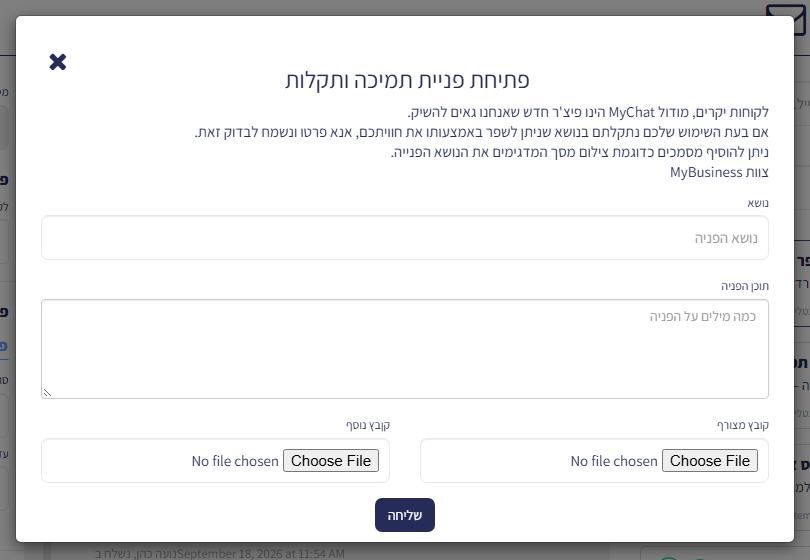
לחיצה על אייקון הצ'ט שבתחתית התפריט, תפתח מסך לפניית תמיכה ושירות מול צוות MyBusiness
מבנה דפי השיחות:
תפריטי השיחה בנויים כולם באופן זהה, ההבדל הוא בסינון השיחות המוצגות בהם.
- בחלק הימני של התפריט תופיע רשימת השיחות.
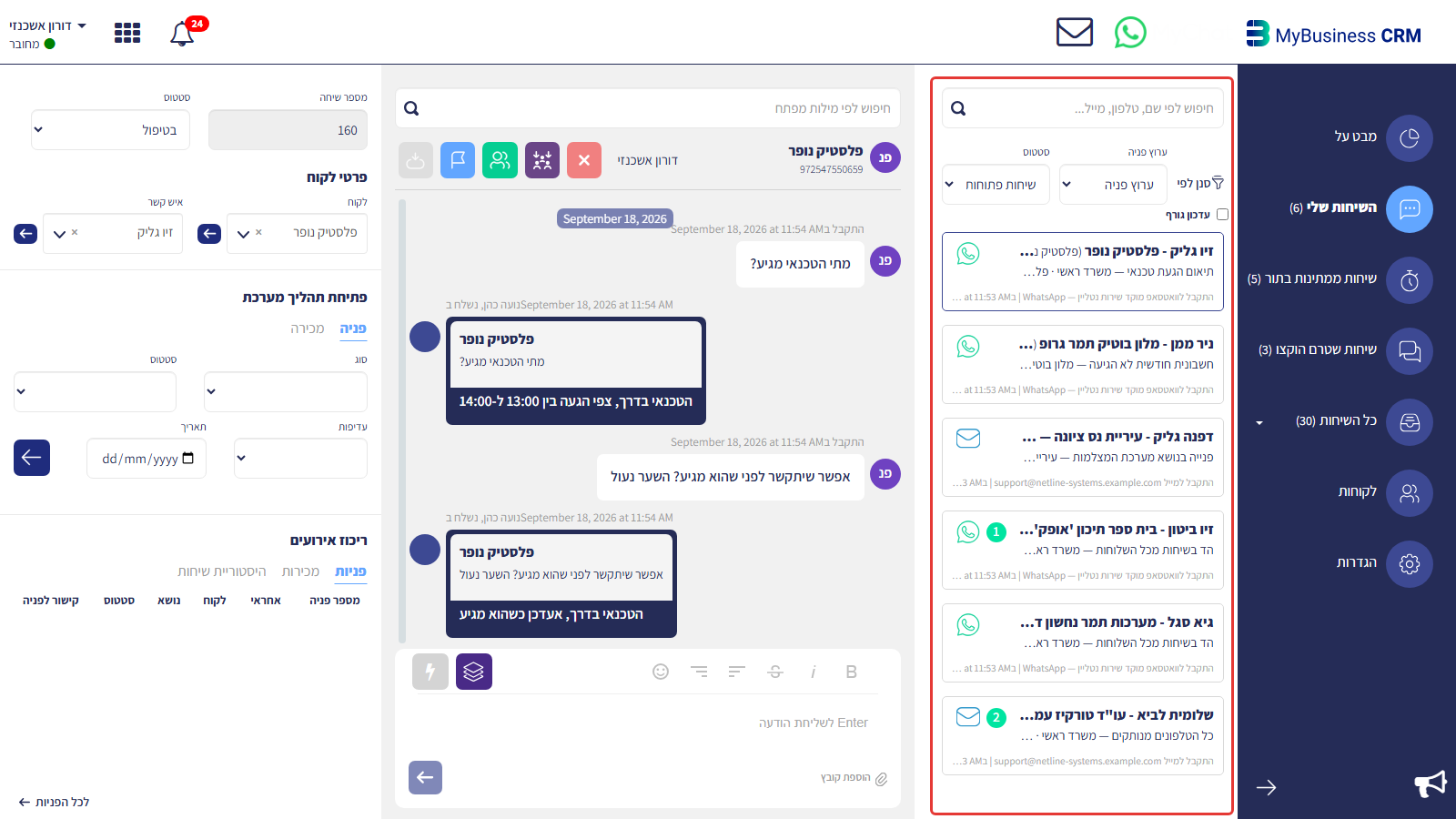
ניתן לסנן את השיחות לפי הערוץ ולפי סטטוס השיחה, או לחפש ערכים מסויימים בשיחה (טלפון, דוא"ל, שם)
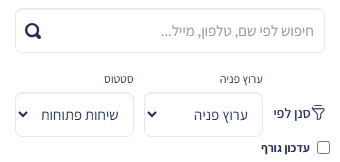
בשיחה עצמה ניתן לראות את הפרטים הכללים שלה – שם/דוא"ל השולח, נושא השיחה, תאריך ושעת השיחה, ערוץ השיחה
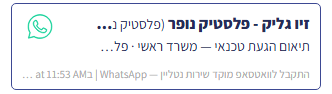
2. בחלק האמצעי יופיע תוכן השיחה וההודעות. (ראו מידע נוסך במדריך ניהול שיחה)
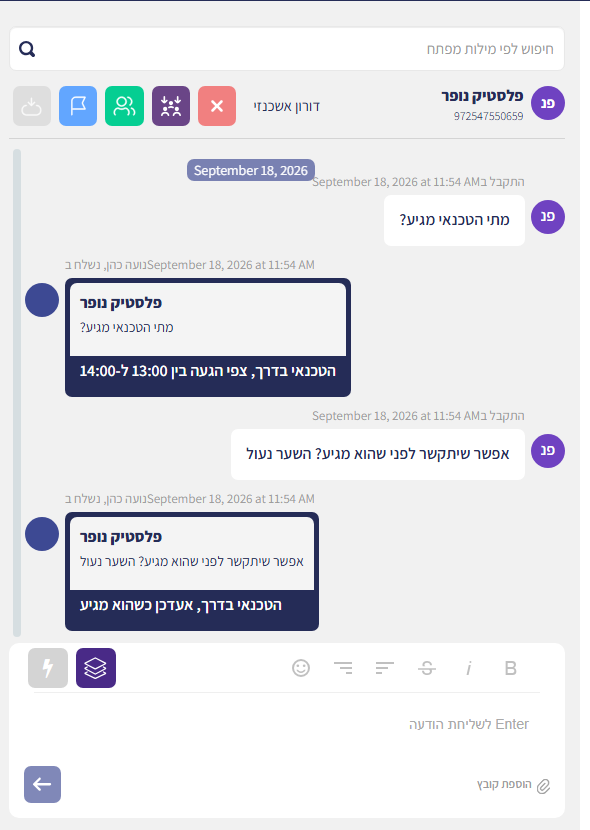
בתחתית המסך נמצאת משבצת כתיבת ההודעה
בראש המסך ניתן לחפש הודעות לפי מילים מסוימות או לבצע פעולות בשיחה:

- משיכת שיחה – שיוך השיחה למשתמש הנוכחי להמשך טיפול.
- נעיצת שיחה – נעיצת השיחה בראש תפריט השיחות.
- שיוך שיחה למשתמש – שיוך השיחה למשתמש אחר במערכת להמשך טיפול.
- סגירת שיחה – סגירת שיחה בתום הטיפול. שליחת הודעה נוספת מאותו לקוח תפתח שיחה חדשה.
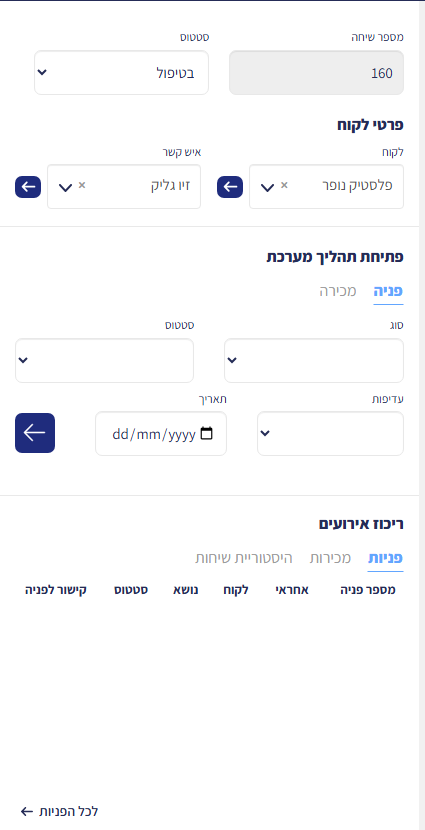
3. בחלק השמאלי יופיעו אפשרויות קישור השיחה ללקוח, לאיש קשר, למכירה ולפניה. ראו מידע נוסף במדריך ניהול שיחה